功能主要其实分两个区域,一个是商品筛选区域,一个是修改内容区域,一个是修改后内容展示区域。
商品筛选区域:
主要分为:按范围修改;按商品修改;按商品编码修改;按导入修改
按范围修改:这个适合大量并且统一的商品,比如全店商品修改,或者选择京东分类里面其中的某个或者某几个的类目商品,或者标题带有某个或者多个关键词的商品等等,十分方便;

按商品修改:比较适合少量的,精细的查找某个或者多个商品。

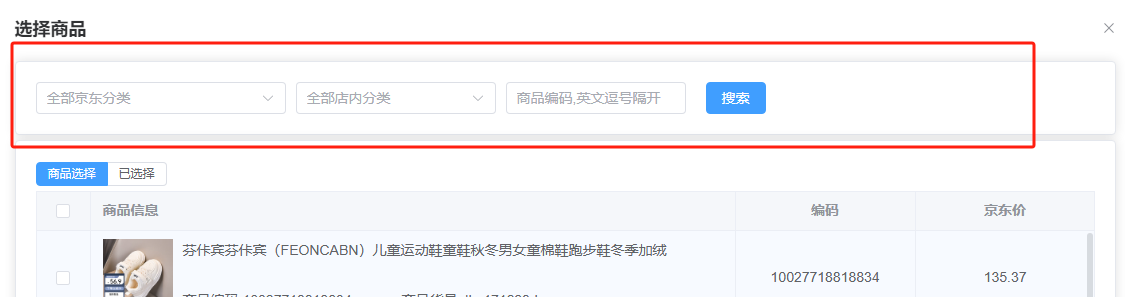
按商品编码修改:
就是可以通过输入单个或者多个商品编码(spu),系统只会搜索并修改您输入的这些商品编码(spu)的商品

按导入修改:
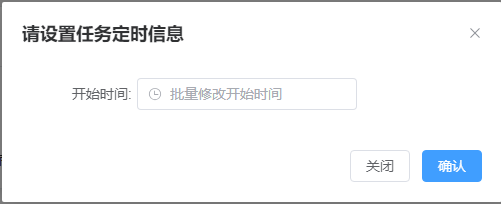
点击下载我们系统自带的表格模板,在表格中填写需要修改的商品编码(spu),并且分别对应填写新的标题,然后保存模板后,点击上传模板,选择这边模板导入进去,有定时执行任务需求的,可以勾选定时执行


修改内容区:
不同的修改方式,最终得到的新标题也是有区别的
方式1:在原有标题基础上,给一个或者多个商品在标题前面以及后面批量添加关键词,因为平台对于标题有60个字符的限制(特殊类目除外),所以需要勾选如果修改后的标题超出50个字,您希望从哪删除掉字数来腾出空间。

方式2:可以设置标题的关键词替换,系统会检测和您填写的关键词相关的标题,替换成其他的关键词,点击加号可以添加多个替换任务,减号就是删除替换任务。

方式3:可以在输入框中输入您想要删除的标题关键词,每个词用英文逗号隔开,最多1000个字。

方式4:可以设置一个新的标题内容,然后您把选择的商品的标题都设置成这个标题,就统一的标题文案。

方式5可以过滤您标题里面特殊意义的词汇,比如数字,比如货号品牌等等,支持多选。

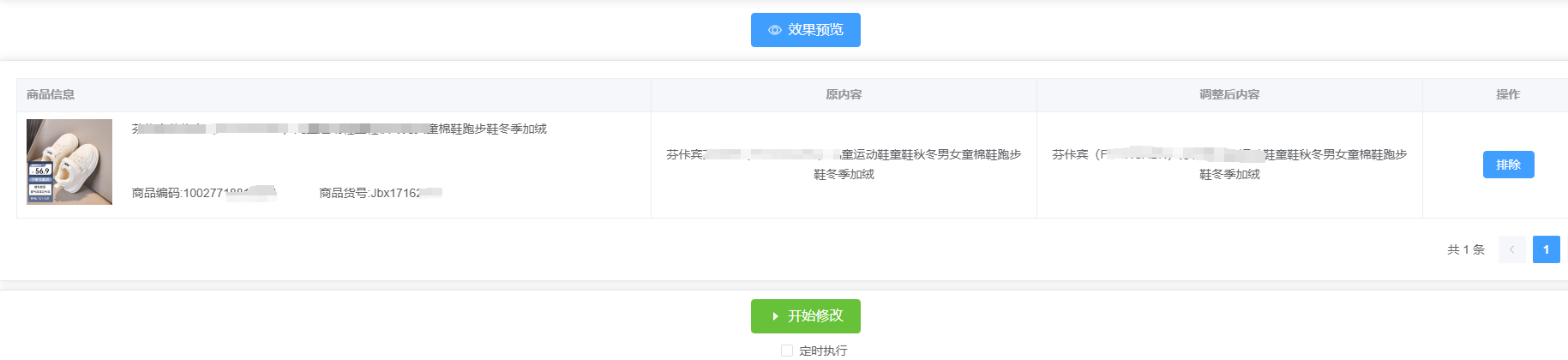
最后最后:商品选择了,修改方式也选择了,点击效果预览之后您可以看到调整前后的标题效果,确定没有问题后,可以点击开始修改,或勾选定时执行,定时投放。
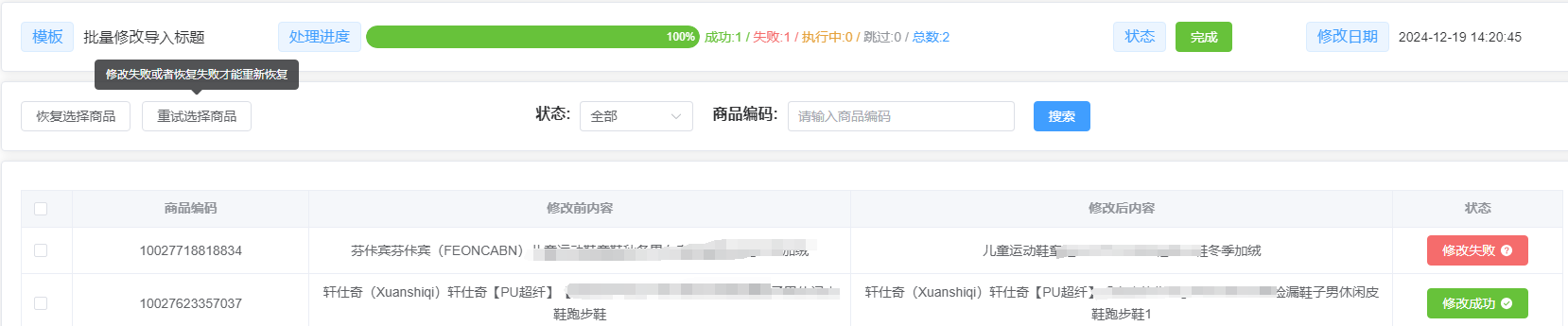
点击修改记录可查看修改进度和修改结果,点击查看详情可以查看具体修改的内容和审核是否通过及修改失败的原因(鼠标移动到对应商品的状态上既可查看失败原因或者审核状态),恢复可以恢复修改成功的商品,重试可以重试修改失败或者恢复失败的商品

点击申请列表可以查看修改成功后审核进度

 亿美-功能说明