功能主要其实分两个区域,一个是商品筛选区域,一个是修改内容区域,一个是修改后内容展示区域。
商品筛选区域:
主要分为:按范围修改;按商品修改;按商品编码修改;按导入修改
按范围修改:这个适合大量并且统一的商品,比如全店商品修改,或者选择京东分类里面其中的某个或者某几个的类目商品,或者标题带有某个或者多个关键词的商品等等,十分方便;

按商品修改:比较适合少量的,精细的查找某个或者多个商品。

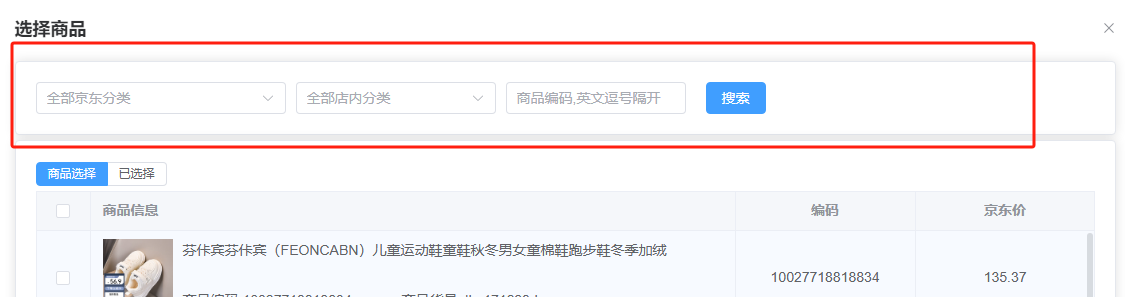
按商品编码修改:
就是可以通过输入单个或者多个商品编码(spu),系统只会搜索并修改您输入的这些商品编码(spu)的商品

按导入修改:
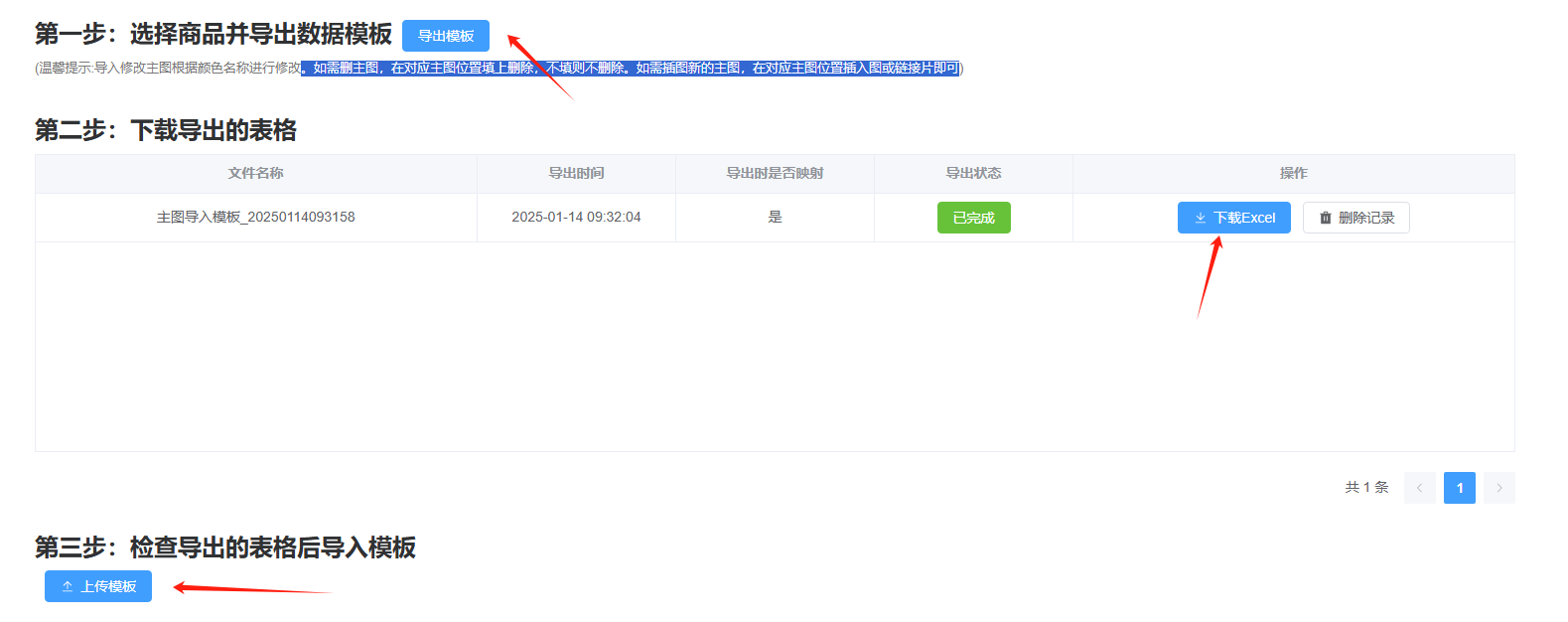
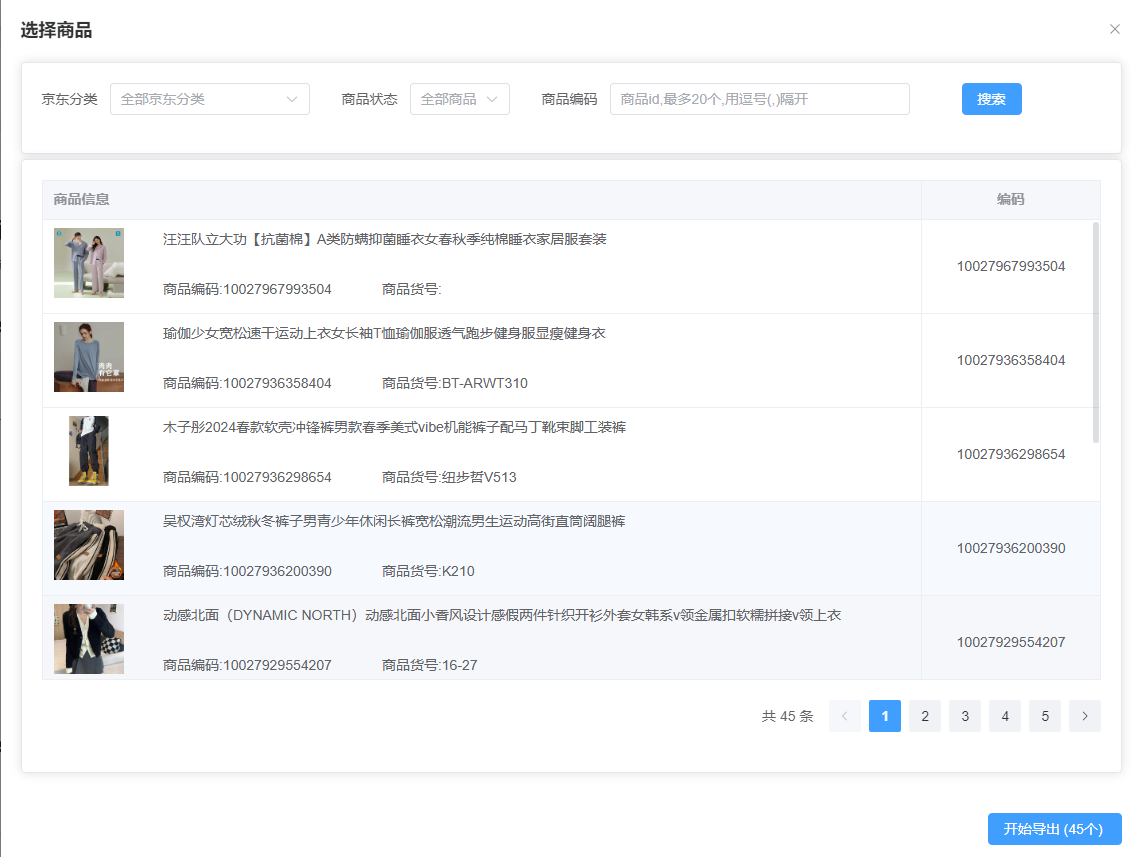
点击导出模板,选择需要导出的商品,点击开始导出。点击下载excel,导入修改是按照颜色名称进行修改。如需删主图,在对应主图位置填上删除,不填则不删除。如需插图新的主图,在对应主图位置插入图或链接片即可
修改内容区:
方法1:删除主图,可以选择主图或者颜色图或者全部
方法2:添加主图,添加图片
方法3:替换指定位置的图片

最后最后:商品选择了,修改方式也选择了,点击效果预览之后点击点击查看,查看生成后的长图,确定没有问题后,可以点击开始修改,或勾选定时执行,定时投放。

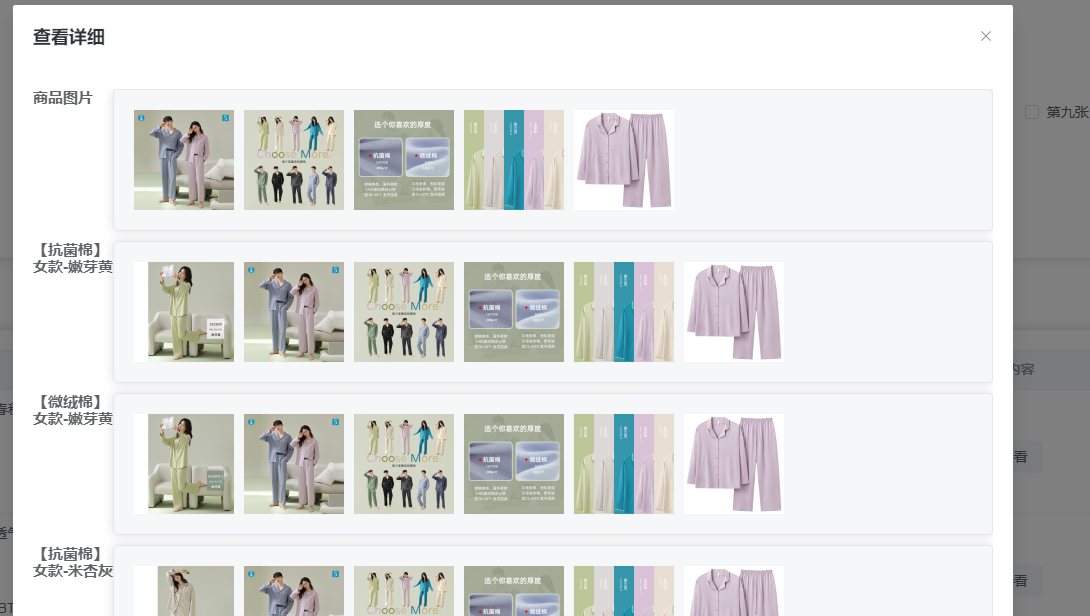
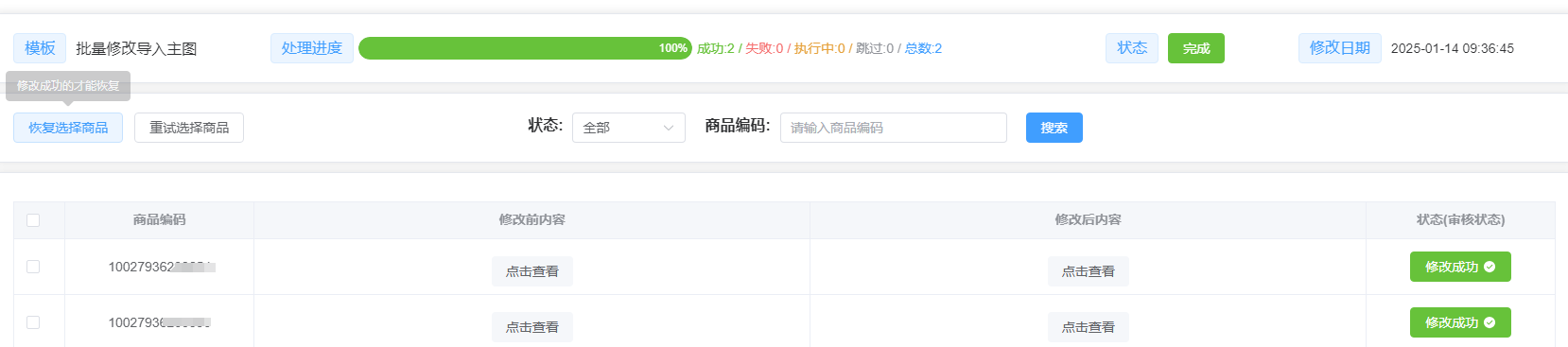
点击修改记录可查看修改进度和修改结果,点击查看详情可以查看具体修改的内容和审核是否通过及修改失败的原因(鼠标移动到对应商品的状态上既可查看失败原因或者审核状态),恢复可以恢复修改成功的商品,重试可以重试修改失败或者恢复失败的商品

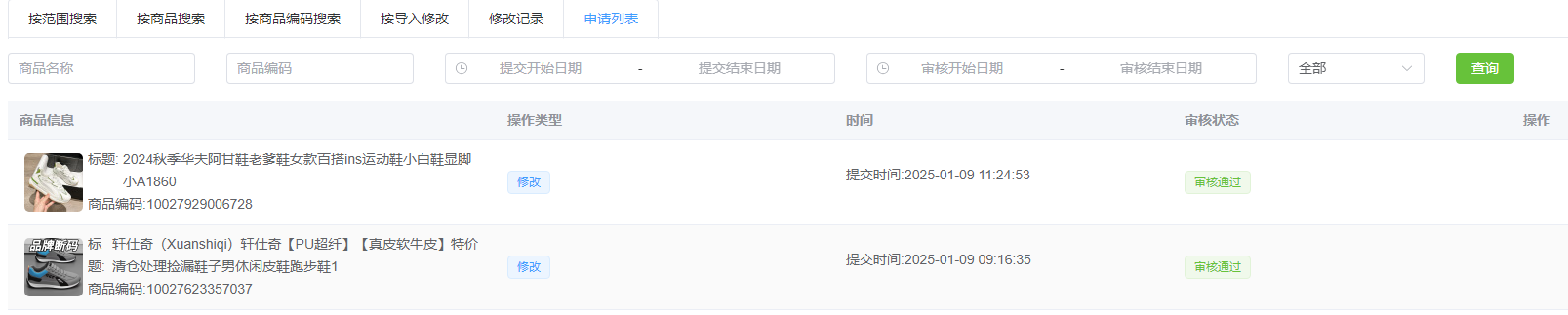
点击申请列表可以查看修改成功后审核进度
 亿美-功能说明